
Как смотреть демо в CS 2: полный гайд по скачиванию, запуску и анализу матчей
Краткий ответ: чтобы посмотреть демо в CS 2, скачайте файл .dem через Steam или Faceit, переместите его в папку Counter-Strike Global Offensive\game\csgo, запустите игру, откройте консоль (~) и введите playdemo название_файла. Расширенное управление — через Shift+F2 или команду demoui.
Большинство игроков в Counter-Strike 2 делают одно и то же: проигрывают раунд, злятся, идут в следующий матч. И так по кругу — сотни часов без заметного прогресса. Между тем существует инструмент, который кардинально меняет подход к игре. Его используют профессионалы, им пренебрегают казуалы — и именно это зачастую и есть разница между ними.
Речь о демо.
В этом гайде — полная инструкция: что такое демо в CS 2, как их скачать из матчмейкинга и Faceit, как посмотреть запись игры в кс 2 и управлять воспроизведением, и главное — как использовать демо для реального роста в игре.
Что такое демо в CS 2 и чем оно отличается от видео
Демо — это не скринкаст и не запись экрана. Это полноценное воспроизведение матча внутри движка игры: все действия всех игроков, все позиции, все решения в каждом тике.
Разница с обычным видео принципиальная:
- Свободная камера. Вы сами выбираете, за кем наблюдать и с какого угла.
- Контроль скорости. Замедлить перестрелку, перемотать раунд назад, остановить кадр — всё это в пару кликов.
- Обзор всей карты. Можно видеть передвижение обеих команд одновременно с высоты птичьего полёта.
- X-ray режим. Видны позиции всех игроков сквозь стены — то, что недоступно ни одному участнику матча в реальном времени.
- Повтор любого момента. Один и тот же раунд можно пересмотреть десять раз с разных точек.
Видео просто показывает картинку. Демо позволяет изучать матч изнутри — как хирург, а не как зритель.
Иногда демо неудобны для быстрого просмотра. В таких случаях игроки ищут, как посмотреть запись игры в КС 2 другим способом — например, через 2D-реплей на SCOPE.GG, который работает прямо в браузере без запуска клиента. Но для глубокого анализа полноценное демо незаменимо.
Как скачать демо в CS 2: три способа
Способ 1. Демо из матчмейкинга и Премьера (через Steam)
Это самый распространённый случай. Valve хранит записи ваших матчей, и получить их несложно.
- Откройте Steam в браузере (не в приложении).
- Перейдите в свой профиль → Игры → найдите Counter-Strike 2.
- Нажмите «Моя игровая статистика» → «Личная статистика».
- Выберите вкладку «Премьер матчи» (или «Competitive Matches» для рейтинговых игр).
- Найдите нужный матч и нажмите «Скачать повтор GOTV» / «Скачать запись».
- Распакуйте скачанный архив — внутри будет файл без расширения. Переименуйте его, добавив
.demв конце: например,mymatch.dem. - Переместите файл в папку:
Steam\steamapps\common\Counter-Strike Global Offensive\game\csgo
Важно: записи хранятся ограниченное время. Если матч был сыгран давно — файл может быть уже недоступен. Скачивайте важные матчи сразу после игры.
Способ 2. Демо с Faceit
Faceit — основная платформа для тех, кто хочет играть серьёзнее стандартного матчмейкинга. Скачать демо здесь чуть проще.
- Войдите в свой профиль на faceit.com.
- Перейдите в раздел «Статистика» → выберите нужный матч.
- Во вкладке «Обзор» нажмите «Скачать демо» (или «Смотреть демо»).
- Скачается архив в формате
.gz. Распакуйте его через WinRAR или 7-Zip — выберите «Извлечь файл в указанную папку». - Укажите папку:
Steam\steamapps\common\Counter-Strike Global Offensive\game\csgo
Не перепутайте пути. Нужна именно папка
game\csgo, а не простоcsgoв корне Counter-Strike Global Offensive.
Способ 3. Демо профессионалов с HLTV
Если вы хотите учиться у лучших — HLTV.org хранит демо всех крупных турниров.
- Найдите на hltv.org нужный матч.
- На странице матча в разделе «Download» скачайте демо.
- Распакуйте архив и поместите файл
.demв ту же папку:game\csgo.
Как запустить и смотреть демо в CS 2: пошаговая инструкция
После того как файл .dem находится в папке game\csgo, можно запускать.
Базовый запуск через консоль
- Запустите CS 2.
- Убедитесь, что консоль включена: Настройки → Игра → Консоль разработчика → Да.
- Откройте консоль клавишей
~(тильда, слева от цифры 1). - Введите команду:
playdemo название_файла(без расширения.dem). Пример:playdemo mymatch - Демо начнёт загружаться и воспроизводиться.
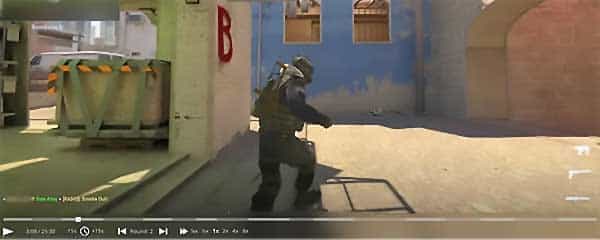
Расширенный плеер: Shift+F2 и demoui
CS 2 имеет встроенный демо-плеер с полноценным интерфейсом — как у видеопроигрывателя. Чтобы его открыть:
- Нажмите Shift + F2 во время воспроизведения, или
- Введите в консоли команду
demoui.
Через этот интерфейс доступны:
- кнопки Play / Pause / Rewind / Fast-forward;
- переход к следующему / предыдущему раунду;
- регулировка скорости воспроизведения (0.5x, 1x, 2x, 4x и выше);
- кнопка Load — для загрузки другого файла без выхода из демо.
Полезные консольные команды и бинды для демо
| Команда / Биндинг | Действие |
|---|---|
demo_togglepause | Пауза / возобновление |
demo_timescale 2 | Ускорение в 2 раза |
demo_timescale 0.5 | Замедление до половины скорости |
demo_gototick -320 relative | Откат назад на несколько секунд |
spec_show_xray 1 | Включить X-ray (видны все игроки) |
demoui | Открыть/закрыть панель плеера |
Опытные игроки назначают эти команды на клавиши, чтобы управлять демо не отрываясь от просмотра. Например:
bind "K" "+ffw20"
alias "+ffw20" "demo_timescale 20"
alias "-ffw20" "demo_timescale 1"
bind "I" "demo_togglepause"
bind "O" "toggle spec_show_xray"
Это позволяет удерживать K для быстрой перемотки в 20 раз, нажимать I для паузы и O для включения/выключения X-ray.
Зачем смотреть демо — и почему «просто играть» недостаточно
Есть распространённое заблуждение: чем больше часов, тем лучше игра. На практике это работает лишь отчасти. Без анализа привычки закрепляются — в том числе плохие.
Понять, что пошло не так
Во время матча мозг занят сотней вещей одновременно: прицеливание, тайминги, голосовой чат, звуки шагов. В такой обстановке крайне сложно объективно оценить собственные решения.
В демо всё иначе. Нет давления, нет таймера и адреналина. Вы смотрите на ситуацию со стороны — и внезапно видите то, что было невозможно заметить в моменте:
- откуда на самом деле пришёл соперник;
- почему ваша позиция не давала углов для контригры;
- зачем вы вообще пошли в эту точку — и стоило ли оно того.
Обнаружить повторяющиеся ошибки
Это, пожалуй, самая ценная функция демо. Одна смерть кажется случайностью. Пять похожих смертей в пяти разных матчах — это уже система.
Через демо вы можете отследить паттерны:
- вы регулярно выходите на угол без предварительной информации;
- вы всегда занимаете одну и ту же позицию — предсказуемую для соперников;
- вы постоянно опаздываете к ключевым точкам на две-три секунды.
В игре это ощущается как невезение. В демо это видно как привычка.
Разобрать удачные раунды
Анализ — это не только про ошибки. Когда вы видите раунд, в котором всё сложилось правильно, вы начинаете понимать: почему эта позиция была выгодной, какое решение принесло победу, какой тайминг оказался идеальным. Это помогает не только исправлять слабые стороны, но и осознанно развивать сильные.
Учиться у профессионалов
Просматривая демо профессиональных игроков, вы видите, как они двигаются, позиционируют прицел, разыгрывают клатчи, открываются на соперника. Каждый такой матч — это набор готовых гранатных линеек, позиций и тактических решений, которые можно перенять и применить в своих играх.
Как демо реально влияют на уровень игры
Карта становится понятнее
Когда вы играете, внимание поглощено стрельбой. В демо вы наблюдаете за передвижением — и постепенно карта начинает читаться по-другому. Вы замечаете, где чаще всего появляются соперники на определённых стадиях раунда, где вы теряете время на лишние проверки, какие зоны несут наибольший риск.
Позиционирование выходит на новый уровень
Позиционка — одна из самых недооценённых составляющих CS 2. В демо сразу видно: где вы стояли слишком открыто без возможности уйти, где позиция не давала никакого преимущества, где простая смена угла могла изменить исход дуэли. После нескольких просмотров выбор позиций начинает меняться автоматически.
Игра становится спокойнее
Один из неочевидных эффектов анализа демо — снижение игровой тревожности. Когда вы понимаете, что происходит на карте, хаос исчезает. Вы перестаёте суетиться, реже делаете импульсивные решения и лучше читаете раунды ещё до того, как они разворачиваются.
Почему анализ особенно эффективен именно в CS 2
Минимум случайностей. В игре нет лута, способностей и элементов, которые решают исход за вас. Если вы проиграли — этому есть конкретная причина. И в демо она почти всегда находится.
Игра строится на решениях. CS 2 — это постоянный выбор: куда пойти, когда выйти, стоит ли вступать в дуэль или отойти. Демо позволяют разобрать эти решения без давления таймера и соперников — методично и честно.
Честная механика обратной связи. В CS 2 редко возникает ощущение несправедливости. Вы почти всегда понимаете, почему выиграли или проиграли конкретный раунд. Это делает анализ не только полезным, но и мотивирующим.
Кому стоит начать смотреть демо прямо сейчас
Новичкам — чтобы быстрее разобраться в базовых принципах: куда двигаться, где стоять, как читать тайминги. Вместо того чтобы набивать шишки сотни часов, можно увидеть правильные решения в действии.
Игрокам среднего уровня — чтобы убрать типовые ошибки, которые мешают расти дальше. Именно на этом этапе чаще всего возникает ощущение «плато» — и анализ помогает его преодолеть.
Опытным игрокам — для оттачивания деталей: тонкие тайминги, нестандартные позиции, работа с информацией. На высоком уровне именно детали решают.
Один внимательно разобранный матч способен дать больше, чем несколько часов игры без рефлексии.
Частые вопросы (FAQ)
Сколько хранятся демо в CS 2? Демо из официального матчмейкинга доступны для скачивания ограниченное время — обычно несколько недель. Скачивайте важные матчи сразу после игры, иначе запись может исчезнуть.
Почему демо не запускается или нет звука? Убедитесь, что файл находится именно в папке game\csgo, а не в корне установки. Проблема со звуком — распространённый баг; обычно помогает перезапуск игры или переустановка аудиодрайверов.
Можно ли смотреть демо на телефоне или без запуска CS 2? Да — сервис SCOPE.GG предлагает 2D-реплей матчей прямо в браузере, без клиента игры. Удобно для быстрого разбора с телефона или планшета.
Как смотреть демо с Faceit в CS 2? Скачайте архив с вашего профиля на faceit.com, распакуйте .gz-архив, переместите .dem-файл в папку game\csgo и запустите через команду playdemo имя_файла в консоли игры.
Где хранятся демо из матчмейкинга, если я скачивал их через меню игры? Они сохраняются в папке Steam\steamapps\common\Counter-Strike Global Offensive\game\csgo\replays.
Итог
Демо в CS 2 — это самый доступный способ посмотреть на свою игру честно. Скачать их можно через Steam или Faceit, запустить — одной консольной командой, а встроенный плеер с горячими клавишами делает анализ удобным даже без лишних настроек.
Через регулярный анализ матчей вы начинаете лучше понимать карту, видите собственные паттерны ошибок, принимаете более спокойные и взвешенные решения — и прогрессируете значительно быстрее.
CS 2 — честная игра. Она даёт всё необходимое для роста. Демо — один из самых прямых путей к нему.
Поделиться статьей с друзьями!